iPhoneのPASMO登録・Suica発行とApple Payチャージ・エラー対処法
Tokyo Mate
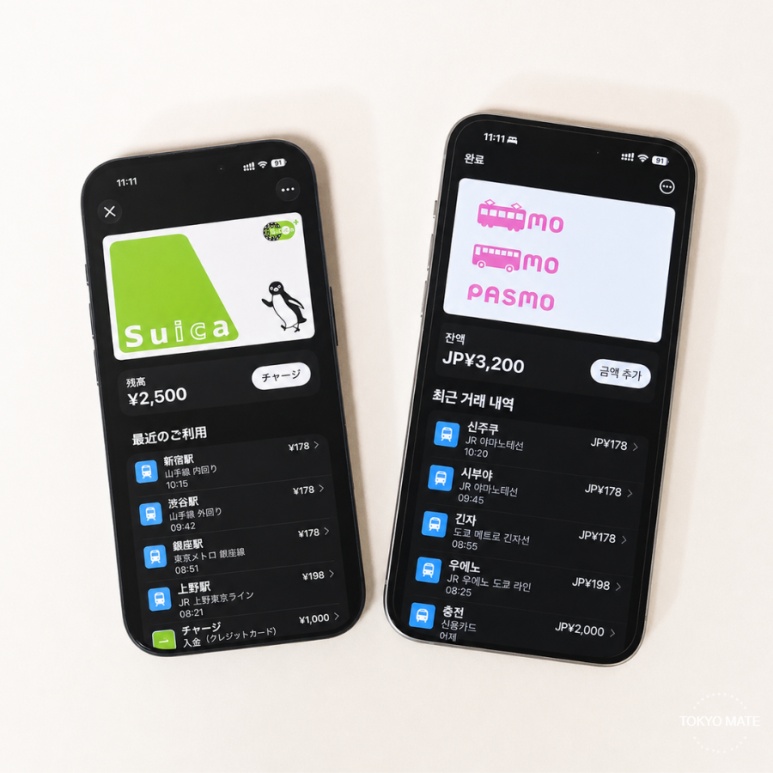
iPhoneではウォレットアプリにPASMOやSuicaを追加して、交通系ICカードとして使えます。PASMOの登録とSuicaの発行、Apple Payでのチャージ方法、チャージエラーの解決、機種変更までを順番にまとめます。
iPhoneにPASMO・Suicaを追加する前の準備
PASMOの登録やSuicaの発行を始める前に、下の項目を確認してください。
✅ 登録前のチェックリスト
- iPhone 8以降のモデル、またはApple Watch Series 3以降のモデル
- Appleアカウントへのサインインと2ファクタ認証
- Face ID・Touch IDまたはデバイスのパスコード設定
- 最新のiOSアップデート
- Appleウォレットで使う支払い用カード
- 安定したインターネット接続
- 実物のSuica・PASMOを移行する場合は、そのカードを用意
📌 PASMOとSuicaを両方作る必要はありません
PASMOとSuicaは運営会社が違いますが、利用できる交通の範囲と使い方はほとんど同じです。
交通系ICカードのマークがある主要な鉄道やバスでほぼ同じように使えるので、どちらか一方を選べば十分です。


iPhoneでのPASMO・Suica登録と最初のチャージ
PASMOとSuicaは、別のアプリを入れなくてもiPhone標準のウォレットアプリで新しく発行できます。
登録方法はどちらも同じで、カードの一覧から PASMO または Suica のうち好きなほうを選ぶだけです。登録と最初のチャージが一緒に進むので、支払いに使うカードをAppleウォレットにあらかじめ追加しておいてください。
iPhoneのウォレットアプリでは、次の4つの交通系ICカードを選べます。
- PASMO:東京の私鉄・地下鉄系の交通系ICカード
- Suica:JR東日本系の交通系ICカード
- ICOCA:関西エリアのJR西日本系の交通系ICカード
- TOICA:東海エリアのJR東海系の交通系ICカード
4種類とも、相互利用のマークがある東京の主要な鉄道・バスと、交通系ICカードの加盟店で使えます。ほかの地域を旅行した際にICOCAやTOICAをすでにiPhoneに登録しているなら、東京での移動のためにPASMOやSuicaを新しく作る必要はありません。はじめて発行するなら、PASMOかSuicaのどちらかを選べば大丈夫です。
⚠️ AppleウォレットでTOICAを追加したり、実物のTOICAを移行したりすると、モバイルカードはICOCAとして発行されます。
✅ iPhoneでのPASMO・Suica登録手順
- STEP 1. iPhoneでウォレットアプリを開きます。
- STEP 2. 右上の + ボタンを押します。
- STEP 3. 交通系ICカード を選びます。
- STEP 4. 交通系ICカードの一覧から PASMO または Suica を選びます。
- STEP 5. 新しいカードを追加 を選びます。
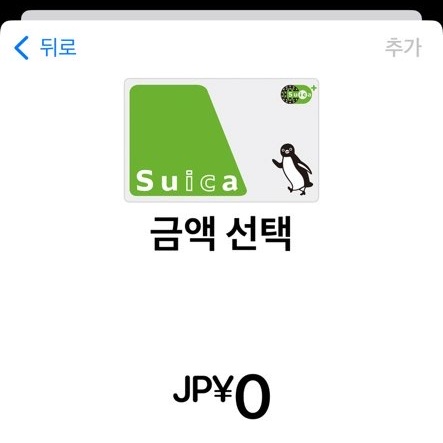
- STEP 6. 最初にチャージする金額を選び、チャージ を押します。
- STEP 7. 支払いを承認すると、PASMOまたはSuicaの登録と最初のチャージが完了します。
iPhoneのSuica・PASMOをApple Payでチャージする方法
iPhoneにSuicaやPASMOを発行したあとは、ウォレットアプリからApple Payで残額を追加できます。
この方法を使うには、Apple Payで使うクレジットカード・デビットカード・プリペイドカードがウォレットアプリに登録されている必要があります。
- STEP 1. iPhoneでウォレットアプリを開きます。
- STEP 2. チャージするSuicaまたはPASMOを選びます。
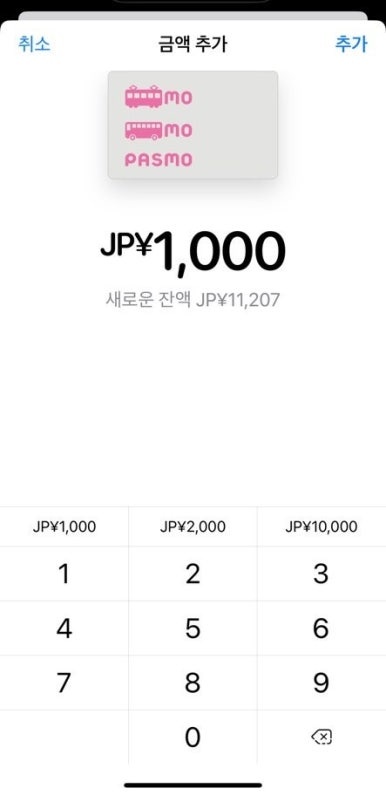
- STEP 3. チャージを押して、希望する金額を入力します。
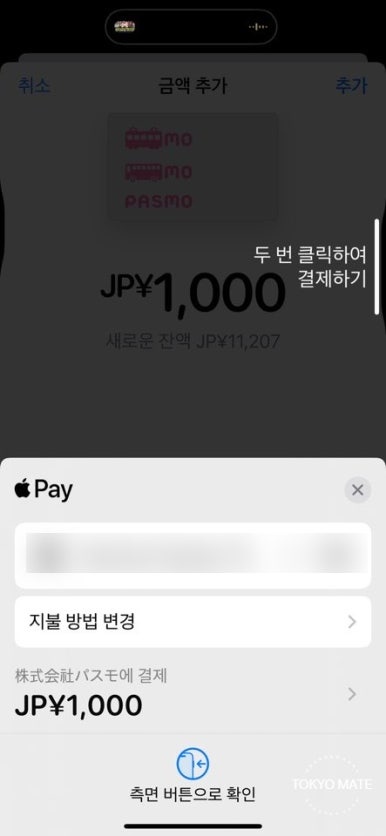
- STEP 4. 支払いに使うカードを選びます。
- STEP 5. iPhoneのサイドボタンを2回押し、Face ID・Touch IDまたはパスコードで承認します。
⚠️ チャージが完了したら、ウォレットアプリで残額が増えているか確認してください。SuicaとPASMOのチャージ残額の上限は20,000円です。
📌 Apple Payでチャージできないときは現金チャージもできます
Apple Payの決済が承認されない場合や、現金でチャージしたい場合は、駅の対応チャージ機やコンビニのレジ、一部のATMでチャージできます。
iPhoneのPASMO・SuicaのApple Payチャージエラー解決
iPhoneでPASMOやSuicaのチャージができないときは、下の項目を順番に確認してください。
1. チャージできる時間かを確認しましょう
日本標準時で深夜0時から午前5時までは、交通系ICカードの追加やチャージなど一部の機能が停止することがあります。この時間帯にエラーが出た場合は、午前5時以降にもう一度試してください。
2. Appleウォレットの支払いカードを確認しましょう
ウォレットアプリに支払いカードがきちんと登録されているか確認します。決済が続けて拒否される場合は、カードの利用限度額と残高、海外・オンライン決済の制限、カード会社アプリでの一時停止設定を確認してください。Appleウォレットに複数のカードを登録しているなら、チャージ画面で別のカードを選んでもう一度試せます。Apple Payに登録済みのカードでも、PASMOやSuicaのチャージが必ず承認されるとは限りません。
3. 残額が20,000円を超えないか確認しましょう
PASMOとSuicaのチャージ残額の上限は20,000円です。現在の残額と新しくチャージする金額の合計が20,000円を超えるとチャージできないので、金額を下げてもう一度試してください。
4. iOSとApple Payの状態を確認しましょう
iPhoneを最新のiOSにアップデートしてから、もう一度チャージしてみてください。エラーが続く場合はiPhoneを再起動し、Appleのシステム状況ページでApple Payの障害が起きていないかも確認します。
5. チャージ後に残額が変わらない場合
ウォレットアプリでPASMOやSuicaを選んだあと、その他 → カードの詳細 → サービスモード をオンにします。Face ID・Touch IDまたはパスコードで認証すると、残額の情報を読み込み直せます。確認が終わったら、カードを一度押してサービスモードを終了します。
📌 Apple Payのチャージがどうしてもできないとき
カード決済が繰り返し拒否される場合は、駅の対応チャージ機やコンビニのレジ、一部のATMで現金チャージができます。
iPhoneのPASMO・Suicaの改札での使い方
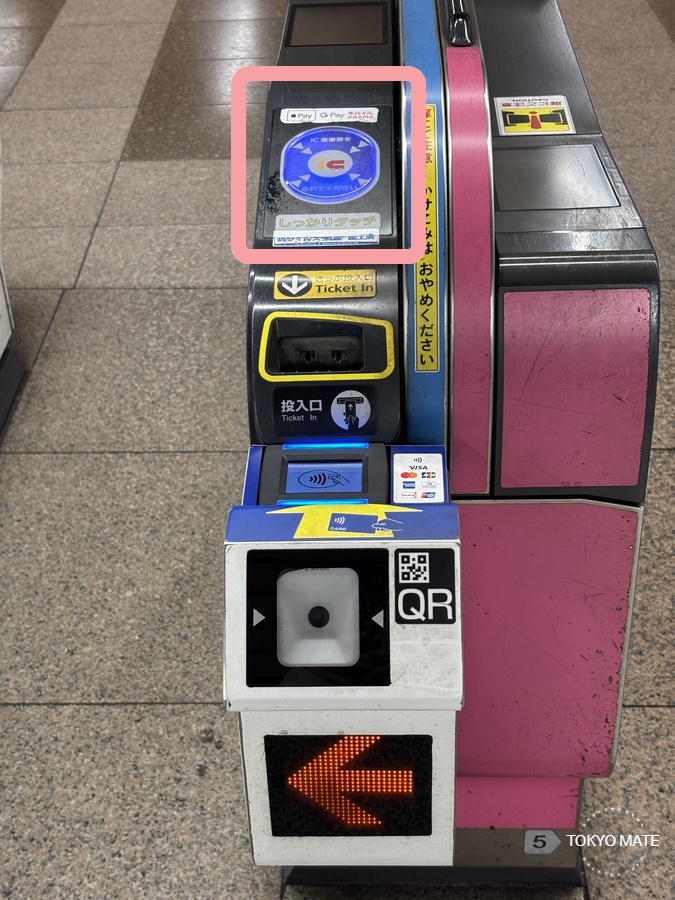
PASMOやSuicaをiPhoneに登録すると、エクスプレスモードが自動的にオンになります。
ウォレットアプリを開いたりFace IDで認証したりしなくても、iPhoneの上部を改札のリーダーに近づけるだけで大丈夫です。画面に完了のメッセージとチェックマークが表示されるまで、iPhoneをリーダーの近くに当てておいてください。
モバイルデータ通信やWi-Fiにつながっていなくても、改札で使えます。
新しいiPhone・Apple WatchへPASMO・Suicaを移す方法
PASMOとSuicaは、1枚のカードを一度に1台のデバイスにしか保存できません。新しいiPhoneやApple Watchで使うには、カードと残額をそのデバイスへ移す必要があります。
✅ 新しいiPhoneへ移す
新しいiPhoneを設定している最中なら、ウォレットで移す交通系ICカードを選び、画面の案内に従って転送できます。すでに新しいiPhoneの設定を終えている場合は、次の手順で進めてください。
- STEP 1. 新しいiPhoneでウォレットアプリを開きます。
- STEP 2. 右上の + ボタンを押します。
- STEP 3. このアカウント用のカードが見つかりましたを選びます。
- STEP 4. 移すPASMOやSuicaを選び、画面の案内に従って追加します。
転送を完了するには、前のiPhoneが近くにあり、インターネットにつながっている必要があります。転送が終わると、前のiPhoneではその交通系ICカードを使えません。公共交通機関を利用している最中はカードを移せません。
✅ iPhoneからApple Watchへ移す
カードをApple Watchへ移すと、同じカードをiPhoneで同時に使うことはできません。
- STEP 1. iPhoneでWatchアプリを開きます。
- STEP 2. マイウォッチ → ウォレットとApple Payを選びます。
- STEP 3. 移すPASMOやSuicaの横にある追加を押します。
またiPhoneへ戻すには、WatchアプリのウォレットとApple Payでそのカードを選び、iPhoneにカードを追加を押してください。
✅ ウォレットアプリからカードを削除すると残額も消えますか?
ウォレットアプリから交通系ICカードを取り除いても、残った残額は消えません。同じAppleアカウントでサインインしたiPhoneやApple Watchにカードを追加し直せば、残額をそのまま使えます。カードの削除は残額の払い戻しではありません。
- STEP 1. ウォレットアプリで交通系ICカードを選び、その他を押します。
- STEP 2. カードの詳細を選びます。
- STEP 3. 下にスクロールしてカードを削除を押し、削除を選びます。
iPhoneのPASMO・Suicaのよくある質問
Q. iPhoneのバッテリーが切れてもPASMO・Suicaを使えますか? A. 対応するiPhoneでPASMOやSuicaがエクスプレスモードに設定されていれば、バッテリーが切れたあとも電力予備の機能で最大5時間は改札で使えます。サイドボタンを押したときに、バッテリー残量が少ない画面と一緒にエクスプレスカードが使える案内が表示されるか確認してください。予備の電力まで使い切った場合や、自分でiPhoneの電源を切った場合は使えません。
Q. 事前にPASMOやSuicaを登録しておけますか? A. 必要なデバイスの設定を終えて、Appleウォレットに登録したカードで最初のチャージ決済が承認されれば、事前に登録できます。あらかじめ登録しておけば、そのまますぐ交通系ICカードとして使えます。
Q. 実物のSuicaやPASMOをiPhoneへ移せますか? A. 一部の実物のSuicaとPASMOは、カードに残っている残額をiPhoneのウォレットアプリへ移せます。移行が完了すると実物のカードは使えなくなり、カードのデポジットもモバイル交通系ICカードの残額に加算されます。
Q. Apple Payでチャージできない場合、現金でチャージできますか? A. iPhoneに登録したPASMOやSuicaは、駅の対応チャージ機やコンビニのレジ、一部のATMで現金チャージができます。
iPhoneにPASMOかSuicaを1枚用意しておくだけで、東京での移動がぐっと楽になります。改札ではiPhoneを軽くかざして、残額が足りないときはウォレットアプリからApple Payでチャージしてみてください。
実物の交通系ICカードや現金チャージを使うなら、下の東京メイトの交通系ICカードガイドも合わせて確認してみてください。