iPhone添加PASMO・Suica与Apple Pay充值、充值失败解决方法
Tokyo Mate
在iPhone上,可以把PASMO或Suica添加到钱包App里,当作日本交通卡使用。这里按顺序整理了iPhone添加PASMO、开通Suica、用Apple Pay充值、解决充值失败,以及换机转移的方法。
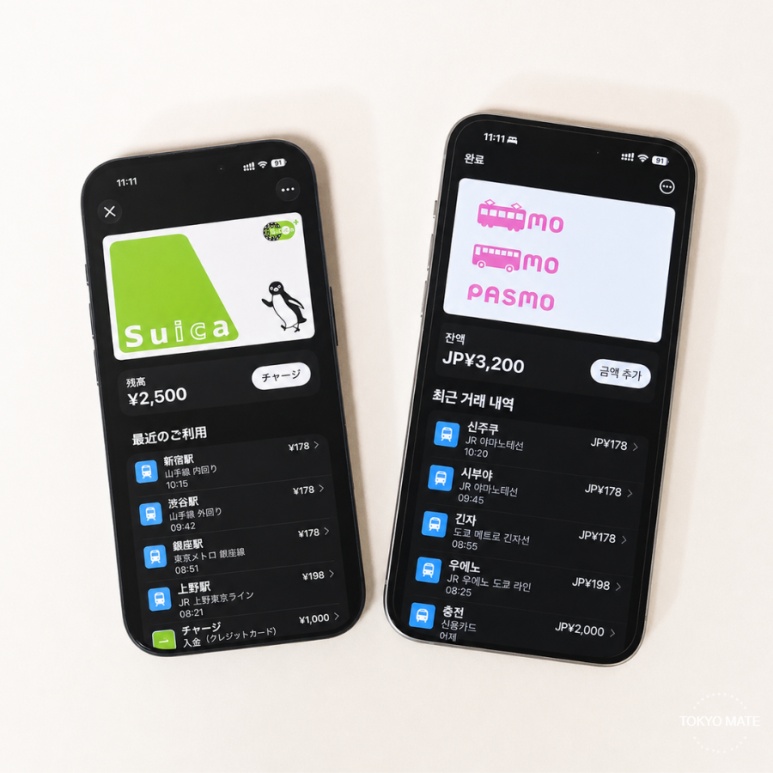
在iPhone添加PASMO・Suica之前的准备
在开始添加PASMO或开通Suica之前,请先确认以下几项。
✅ 添加前的检查清单
- iPhone 8以后的机型,或Apple Watch Series 3以后的机型
- 已登录Apple账户并开启双重认证
- 已设置Face ID・Touch ID或设备密码
- 已更新到最新的iOS
- 在Apple钱包中用于付款的银行卡
- 稳定的网络连接
- 如果要转移实体Suica・PASMO,请准备好原来的卡
📌 不需要PASMO和Suica都办
PASMO和Suica的运营公司不同,但对旅客来说,可用的交通范围和使用方式几乎一样。
在带有交通系IC卡标志的日本主要铁路和巴士上,两者基本都能通用,所以只选其中一种就够了。

iPhone添加PASMO・Suica与首次充值
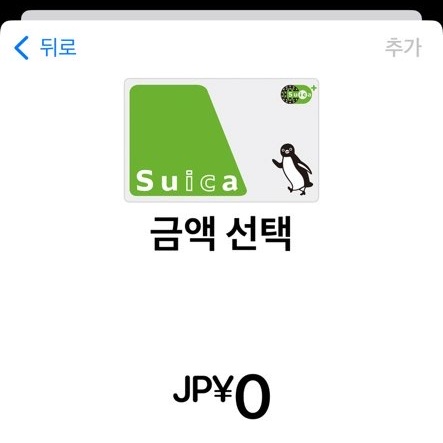
PASMO和Suica不用另外安装App,在iPhone自带的钱包App里就能新开一张。
两种卡的添加步骤相同,在卡片列表中选择 PASMO 或 Suica 中想要的一种即可。添加和首次充值会一起完成,所以请事先把付款用的银行卡添加到Apple钱包。
在iPhone钱包App中,可以选择以下四种日本交通卡。
- PASMO:东京私铁、地铁系统的交通卡
- Suica:JR东日本系统的交通卡
- ICOCA:关西地区JR西日本系统的交通卡
- TOICA:东海地区JR东海系统的交通卡
这四种卡都可以在带有互通标志的东京主要铁路、巴士,以及交通系IC卡的加盟店使用。如果你在其他地区旅行时已经在iPhone里添加了ICOCA或TOICA,为了东京之行不必再新办PASMO或Suica。第一次办卡的话,选PASMO或Suica其中一种就好。
⚠️ 在Apple钱包中添加TOICA,或转移实体TOICA时,移动卡会以ICOCA的形式发行。
✅ iPhone添加PASMO・Suica的步骤
- STEP 1. 在iPhone上打开钱包App。
- STEP 2. 点按右上角的 + 按钮。
- STEP 3. 选择 交通卡。
- STEP 4. 在日本交通卡列表中选择 PASMO 或 Suica。
- STEP 5. 选择 添加新卡。
- STEP 6. 选择首次充值的金额,点按 充值。
- STEP 7. 确认付款后,PASMO或Suica的添加与首次充值就完成了。
iPhone的Suica・PASMO用Apple Pay充值的方法
在iPhone开通Suica或PASMO之后,就可以在钱包App里用Apple Pay增加余额。
要使用这个方式,需要先把Apple Pay要用的信用卡、借记卡或预付卡添加到钱包App。
- STEP 1. 在iPhone上打开钱包App。
- STEP 2. 选择要充值的Suica或PASMO。
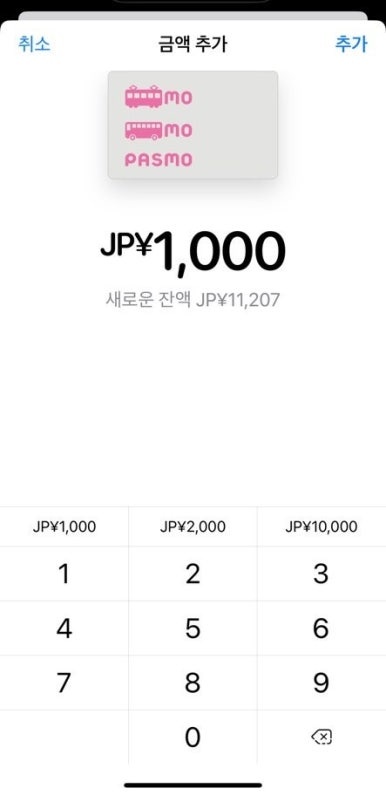
- STEP 3. 点按充值,输入想要的金额。
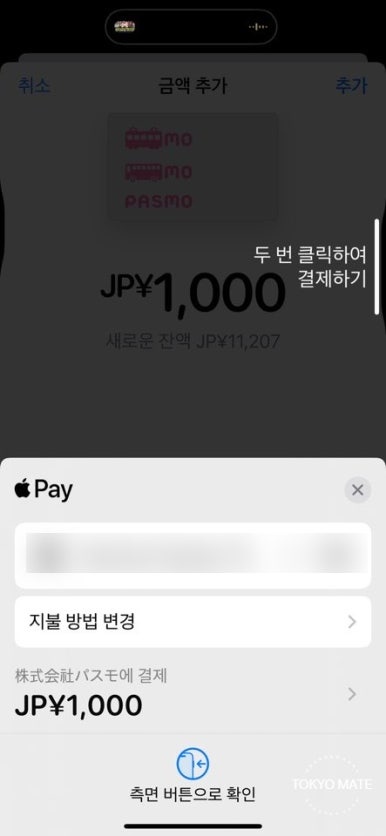
- STEP 4. 选择付款要用的卡。
- STEP 5. 连按两下iPhone侧边按钮,用Face ID・Touch ID或密码确认。
⚠️ 充值完成后,请在钱包App中确认余额是否已经增加。Suica和PASMO的充值余额上限为20,000日元(约130美元)。
📌 Apple Pay充值不了时也可以用现金充值
如果Apple Pay付款没有通过,或者想用现金充值,可以在日本车站的对应充值机、便利店收银台和部分ATM充值。
iPhone的PASMO・Suica充值失败的解决方法
如果在iPhone上给PASMO或Suica充值不成功,请按以下顺序确认。
1. 确认是否在可充值的时间段
以日本标准时间计,从午夜0点到早上5点,添加交通卡和充值等部分功能可能会暂停。如果在这个时间段出现错误,请在早上5点之后再试一次。
2. 确认Apple钱包中的付款卡
确认付款卡是否已正常添加到钱包App。如果付款一直被拒绝,请检查卡片的额度与余额、是否限制了境外、线上支付,以及发卡机构App里的暂停设置。如果Apple钱包里添加了多张卡,可以在充值界面换一张卡再试。即使是已添加到Apple Pay的卡,也不一定每次都能成功为PASMO或Suica充值。
3. 确认余额不会超过20,000日元
PASMO和Suica的充值余额上限是20,000日元(约130美元)。如果当前余额加上新充值的金额超过20,000日元就无法充值,请调低金额后再试。
4. 确认iOS与Apple Pay的状态
把iPhone更新到最新的iOS后再试着充值。如果错误持续出现,请重启iPhone,并在Apple的系统状态页面确认Apple Pay是否发生故障。
5. 充值后余额没有变化时
在钱包App中选择PASMO或Suica,然后打开 更多 → 卡片详细信息 → 服务模式。用Face ID・Touch ID或密码验证后,就能重新读取余额信息。确认完成后,点一下卡片即可退出服务模式。
📌 Apple Pay充值一直不成功时
如果刷卡付款反复被拒绝,可以在日本车站的对应充值机、便利店收银台和部分ATM用现金充值。
iPhone的PASMO・Suica在闸机的使用方法
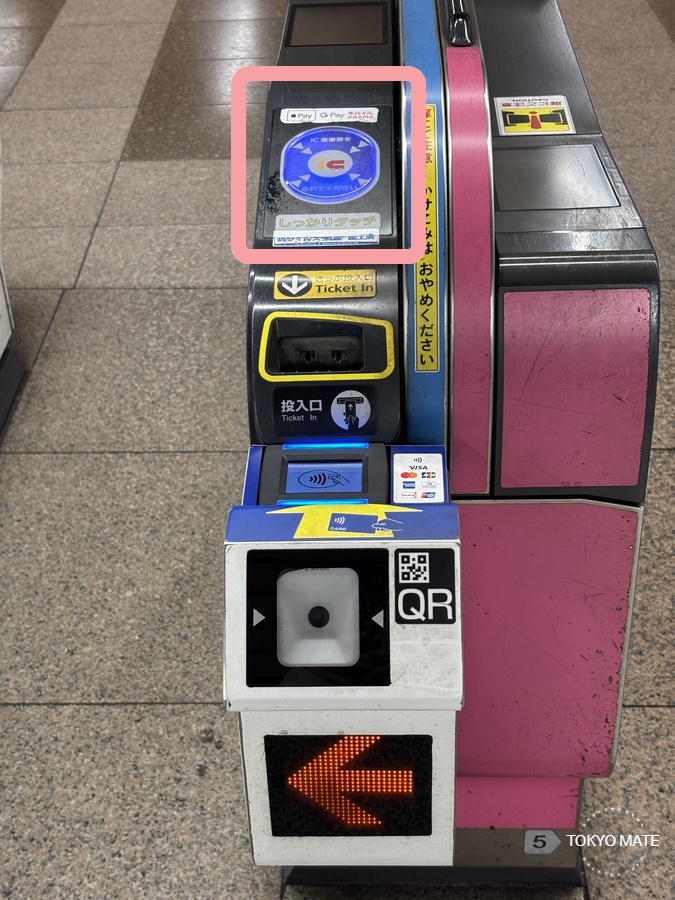
把PASMO或Suica添加到iPhone后,快捷交通卡模式会默认开启。
不用打开钱包App,也不用Face ID验证,只要把iPhone顶端靠近闸机读卡区即可。请让iPhone贴近读卡区,直到屏幕上出现完成提示和对勾。
即使没有连接蜂窝数据或Wi-Fi,也能在闸机使用。
把PASMO・Suica转移到新iPhone・Apple Watch的方法
PASMO和Suica的同一张卡,同一时间只能保存在一台设备上。要在新的iPhone或Apple Watch上使用,就得把卡片和余额转移到那台设备。
✅ 转移到新iPhone
如果正在设置新iPhone,可以在钱包中选择要转移的交通卡,按屏幕提示传输。如果已经设置好新iPhone,请按以下步骤操作。
- STEP 1. 在新iPhone上打开钱包App。
- STEP 2. 点按右上角的 + 按钮。
- STEP 3. 选择发现可用于此账户的卡片。
- STEP 4. 选择要转移的PASMO或Suica,按屏幕提示添加。
要完成传输,原来的iPhone需要在附近并连接网络。传输结束后,原来的iPhone就无法再使用那张交通卡。乘坐公共交通的过程中无法转移卡片。
✅ 从iPhone转移到Apple Watch
把卡片转移到Apple Watch后,同一张卡就无法同时在iPhone上使用。
- STEP 1. 在iPhone上打开Watch App。
- STEP 2. 选择我的手表 → 钱包与Apple Pay。
- STEP 3. 点按要转移的PASMO或Suica旁边的添加。
想再转回iPhone时,在Watch App的钱包与Apple Pay中选择该卡片,然后点按添加卡片到iPhone。
✅ 从钱包App删除卡片,余额也会消失吗?
即使从钱包App移除交通卡,剩余的余额也不会消失。在用同一个Apple账户登录的iPhone或Apple Watch上重新添加卡片,就能继续使用余额。删除卡片并不等于退还余额。
- STEP 1. 在钱包App中选择交通卡,点按更多。
- STEP 2. 选择卡片详细信息。
- STEP 3. 向下滑动,点按移除卡片,然后选择移除。
iPhone的PASMO・Suica常见问题
Q. iPhone没电了还能用PASMO・Suica吗? A. 在支持的iPhone上,如果PASMO或Suica设置为快捷交通卡模式,电量耗尽后仍可借助电量储备功能,在闸机使用最长5小时。按下侧边按钮时,请确认是否出现电量不足画面并提示可以使用快捷交通卡。如果连储备电量也用完,或你自己关掉了iPhone,就无法使用。
Q. 可以提前添加PASMO或Suica吗? A. 只要完成必要的设备设置,并且用添加在Apple钱包里的卡完成首次充值付款,就可以提前添加。事先准备好,抵达日本后就能立刻当作交通卡使用。
Q. 可以把实体Suica或PASMO转移到iPhone吗? A. 部分实体Suica和PASMO可以把卡内剩余的余额转移到iPhone钱包App。转移完成后实体卡将无法再使用,卡片押金也会加进移动交通卡的余额里。
Q. Apple Pay充值不了时,可以用现金充值吗? A. 添加到iPhone的PASMO或Suica,可以在日本车站的对应充值机、便利店收银台和部分ATM用现金充值。
只要在iPhone里准备好一张PASMO或Suica,在东京的出行就会轻松很多。过闸机时把iPhone轻轻靠上去,余额不够时就在钱包App用Apple Pay充值。
如果你打算使用实体交通卡或现金充值,也可以一并看看下面的东京Mate交通卡指南。